截图翻译 for Mac
屏幕上的英文,
原地变中文。
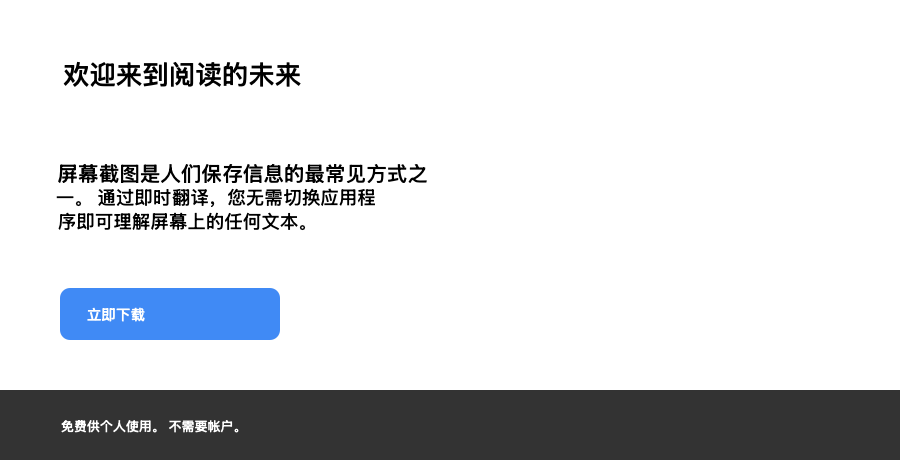
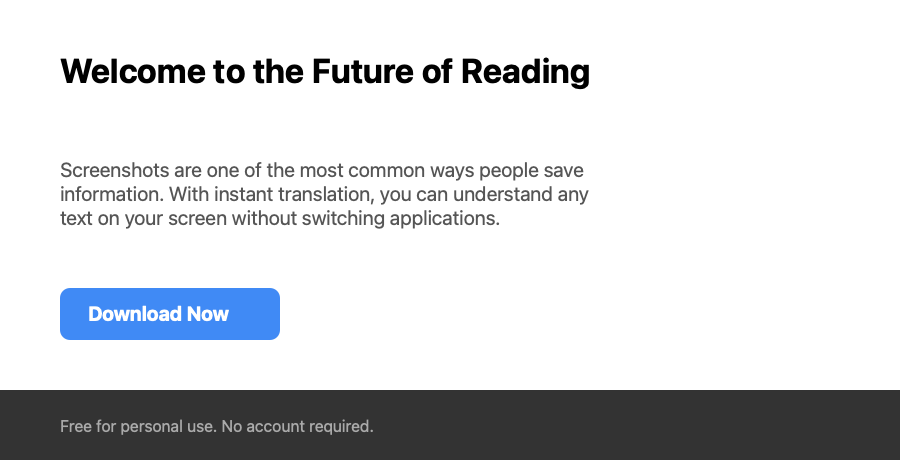
按下快捷键框选屏幕,译文逐行贴回原文位置。
完全离线,快得像没有发生过翻译。
真实效果
识别每一行文字的精确位置,译文原位呈现、深浅底色自动适配,排版不乱,像在读原生中文界面。
为什么选它
原生开发的小工具,把一件事做到极致。
默认 ⌃⇧T 呼出框选,按你的习惯随意改。识别与翻译一步到位。
译文按原文每一行的位置精确回贴,行首标点自动修正。
基于系统内置识别与翻译引擎,画面永不离开你的 Mac。
安装包不到 2MB,常驻菜单栏几乎零占用,还会自动更新。
开始使用
安全提示只在第一次出现,是 macOS 对独立开发者应用的例行提醒。
常见问题
默认把画面中的外文翻译成简体中文,也可在应用「设置」里切换目标语言(繁体中文、英语、日语、韩语等)。识别引擎支持中、英、日、韩等主流语言。
框选截图需要读取屏幕画面,这是 macOS 的统一权限名称。应用只在你主动按下快捷键时截取你框选的区域,且所有处理都在本机完成。
到「系统设置 → 隐私与安全性 → 屏幕录制」里,把「截图翻译」取消勾选后重新勾选,再重新打开应用即可。
会。有新版本时应用会弹出提示,一键完成升级;也可以随时在菜单栏点「检查更新…」。